电脑开机黑屏需按F1键的原因与解决方法
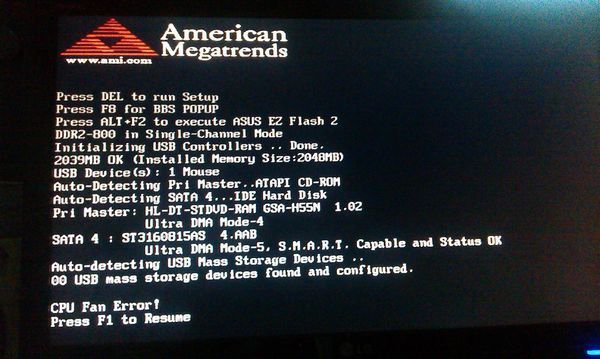
电脑开机时出现黑屏并提示按F1键,是许多用户常遇到的启动问题。这种情况通常并非硬件故障,而是BIOS自检过程中发现的非致命性错误,需要通过按键确认后才能继续启动。
一、常见原因
- 主板电池(CMOS电池)电量耗尽:主板上的纽扣电池负责为BIOS芯片供电以保存设置和时间。电池电量不足会导致BIOS设置丢失,每次开机需重新配置或按F1忽略错误。这是最常见的原因。
- BIOS设置错误:误修改了启动顺序、硬盘模式(如AHCI/IDE切换)、软驱开启等,导致自检报错。
- 键盘或鼠标未连接/故障:部分主板在检测不到键盘时会提示按F1。
- CPU风扇转速异常:BIOS监测到CPU风扇转速过低或未检测到风扇,出于保护会提示。
- 内存或硬盘等硬件松动:虽然通常伴随其他报错,但偶尔也会表现为按F1提示。
二、解决方法
- 更换主板电池:关闭电源,打开机箱,找到主板上的CR2032纽扣电池,更换同型号新电池。更换后需重新进入BIOS设置日期和时间,并加载优化默认设置(Load Optimized Defaults),保存退出。
- 检查BIOS设置:开机按Del或F2进入BIOS,检查启动项是否包含硬盘,硬盘模式是否正确,关闭软驱(Floppy Drive)选项。若不确定,可选择“Load Optimized Defaults”恢复出厂设置,然后按F10保存。
- 检查键盘连接:确保键盘已正确插入USB接口,尝试更换接口或键盘。
- 检查CPU风扇:观察风扇是否转动,清洁灰尘,确保风扇电源线插在主板CPU_FAN接口上以正确读取转速。
- 重新插拔硬件:关机断电后,重新插拔内存条和硬盘数据线/电源线。
三、注意事项
- 若更换电池后问题依旧,可能是主板电路问题,建议送修。
- 按F1后能正常进入系统,说明硬件基本正常,不必过于担心。
- 部分品牌机(如联想、戴尔)可能有特定的BIOS提示,可根据屏幕英文提示针对性处理。
通过以上排查,大多数按F1才能开机的问题都能得到解决,恢复正常的开机流程。
如若转载,请注明出处:http://www.angzpnr.com/product/58.html
更新时间:2026-11-24 07:52:47